
parsertebatcoo

درباره سایت
آخرین مطالب
- علت ویبره زدن گوشی سامسونگ چیست؟
- علت ریست شدن گوشی سامسونگ A51 و A50چیست؟
- دلیل قطع و وصل شدن اینترنت
- علت پایین امدن سلامت باتری ایفون
- کد غیرفعال سازی سرویس volte همراه اول
- علت داغ شدن گوشی سامسونگ a51 چیست؟
- حالت ایمن گوشی سامسونگ
- چطور تنظیمات اینترنت ایرانسل را دریافت کنیم
- کالیبره کردن باتری چیست و چگونه باید باتری گوشی را کالیبره کنیم
- 5 روش تشخیص باتری اصلی موبایل از تقلبی
- کالیبراسیون حسگر اثر انگشت
- از کجا بفهمیم گوشی روت شده
- چگونه می توانیم فضای ذخیره سازی iCloud را آزاد کنیم؟
- علت ریستارت خودکار گوشی های اندرویدی
امکانات وب
ویبره گوشی یکی از قسمت های جذاب و مهم آن است. دقیقا در زمان هایی که دوست ندارید صدای تلفن خود را بشنوید و از طرفی می خواهید که به شیوه ای اعلانات را متوجه شوید، اهمیت ویبره مشخص می شود. حال گاهی اوقات به دلایل مختلف ویبره گوشی از کار می افتد که برای بسیاری از افراد اتفاق ناخوشایندی است. فرقی ندارد که گوشی اندروید داشته باشید یا آیفون. با این حال به کمک مواردی که در ادامه این مقاله تعمیرات موبایل کرج می گوییم می توانید مشکل خراب شدن ویبره گوشی سامسونگ را برطرف نمایید.
بررسی دلایل علت ویبره زدن بی دلیل گوشی سامسونگ
لرزش برای اعلان های برنامه
اولین راه حل رفع مشکل ویبره بی دلیل گوشی خاموش کردن اعلان های برنامه است. برخی از برنامه های مشکل ساز حتی با خاموش بودن اعلان های برنامه همچنان می توانند لرزش ایجاد کنند و شناسایی مشکل را دشوار می کند. برنامه هایی را که اخیراً نصب کرده اید شناسایی کنید و برای حل این مشکل، همه اعلان ها را در تنظیمات اعلان آن ها غیرفعال کنید. به Settings > Notifications > See All Apps بروید، هر برنامه ای را که گمان می کنید ممکن است باعث لرزش تصادفی شود را انتخاب کنید و همه دسته های اعلان را خاموش کنید.
بررسی کنید که تلفن همراه شما منجمد نشده باشد
ویبره زدن و روشن نشدن گوشی، اغلب خرابی سیستم به این دلیل است که بسیاری از گوشی ها هستند که در برخی از مواقع منجمد می شوند یا پاسخگو نیستند وقتی این اتفاق می افتد، دستگاه فقط به هر کاری که انجام می دهید پاسخ نمی دهد، اگر کلید پاور را فشار دهید روشن نمی شوید و حتی اگر به شارژ وصل شوید نیز شارژ نمی شود. بدتر از همه این که نمی توان از آن حالت خارج شد مگر اینکه کاربر روش بازنشانی را انجام دهید. برای این کار ابتدا کلید Volume Down و سپس کلید Power را فشار داده و برای مدت ده ثانیه تحت فشار قرار دهید؛ سپس تلفن همراه شما دوباره راه اندازی می شود البته به این شرط که تنها مسئله ویبره زدن و روشن نشدن گوشی باشد. مقاله دلیل فریز شدن گوشی موبایل چیست؟ را بخوانید.
تست ویبره گوشی سامسونگ
اگر ویبره گوشی شما کار نمی کند، قبل از هر چیز باید موتور ویبره را تست کنید. یکی از دلایل کار نکردن ویبره گوشی سامسونگخراب شدن موتور ویبره است. موتور ویبره گوشی یک قطعه سخت افزاری کوچک است که ارتعاشات ویبره را تولید می کند. روش زیر به شما کمک می کند بدون باز کردن پشت گوشی، ببینید موتور ویبره سالم است یا نه:
شماره *#0# را داخل گوشی شماره گیری کنید.
مرحله 2. یک صفحه سفید برای شما باز می شود که در آن تعدادی گزینه مشاهده می کنید، از بین گزینه ها Vibration را انتخاب کنید.
وقتی این دکمه را می زنید گوشی باید ویبره برود (حتی اگر ویبره گوشی را به صورت نرم افزاری غیر فعال کرده باشید). در صورتی که با انتخاب این گزینه، گوشی شما ویبره نرفت، موتور ویبره دچار مشکل شده و باید به تعمیرکار و مرکز تعمیرات موبایل سامسونگ در کرج مراجعه کنید.
برچسب:
نویسنده: eaglesee
خاموش شدن سامسونگA51 و A50 یکی از مشکلاتی است که اخیرا مراجعات زیادی به تعمیرگاه های موبایل داشته است. پس از عرضه گوشی های موبایل a50 و a51 سامسونگ تعداد کاربران زیادی از نقاط مختلف دنیا پس از خرید این دو مدل، با مشکلاتی همچون خاموش شدن و روشن نشدن ،ریستارت شدن پشت سر هم گوشی به صورت خودکار روبه رو شدند. اگر شما هم با مشکل با این مشکل مواجه هستید، برای حل مشکل ریست شدن گوشی های سامسونگ A50 و A51 در این مقاله از تعمیرات موبایل با ما همراه باشید.
دلایل ریست شدن گوشی سامسونگ A51 و A50
حجم بالای گوشی یا وجود برنامه های مخرب
یکی از اولین عواملی که باعث ریستارت یا خاموشی گوشی سامسونگ A۵۱و A۵۰ شما می شود نصب کردن برنامه های ویروسی و مخرب از منابع نامعتبر است. در صورتی که به تازگی برنامه ای نصب کرده اید که مشکوک است، احتمال دارد همین برنامه علل اختلال در سیستم عامل گوشی گلکسی A۵۱و A۵۰شما شده است. بعضی مواقع نیز حجم بالای گوشی و نصب کردن بیش از حد برنامه ها در گوشی A۵۱و A۵۰باعث بروز مشکل می شود. در صورتی که اخیرا به صورت مداومروی گوشی خود پیغام حافظه پر است را دریافت می کنید، احتمالا حجم بالای گوشی موجب فشار به هارد گوشی گلکسی A۵۱و A۵۰شما شده است؛ بنابراین باعث سوختن هارد گوشی شما می شود.
مشکل مربوط به نرم افزار یا برنامه شخص ثالث
اگر یک برنامه غیرمجاز را دانلود کرده اید که با گوشی شما سازگار نیست یا توسط نرم افزار خراب شده است، ممکن است باعث ریست شدن گوشی سامسونگ شما شود.
خرابی و ضعف باتری گوشی a51 و A50
اگر چندین سالی است که از گوشی سامسونگ a51 استفاده می کنید و باتری شما به صورت ناگهانی خالی می شود، به صورتی که حتی بدون استفاده از گوشی، شارژ گوشی شما کم می شود. یا اینکه گوشی شما روی درصدهای بالای شارژ خاموش می شود و وقتی گوشی را روشن می کنید شارژ آن کمتر و حتی صفر شده است و به بیان ساده تر به صورت ناگهانی شارژ خالی می کند باید به خرابی باتری گوشی سامسونگ a51 شک کنید. گاهی اوقات ضعف باتری باعث خوابیدن باتری می شود و اصطلاحا در بین تعمیرکاران ، ولتاژ باتری کمتر از ۳.۶ شده است. در این صورت باید توسط تعمیرکار در مرکز تعمیرات موبایل سامسونگ در کرج با منبع تغدیه به باتری شوک داده شود ،چون که شارژر گوشی قادر به شارژ گوشی با ولتاژ کمتر از ۳.۶ نیست.
برچسب:
نویسنده: eaglesee
امروزه کمتر کسی با وجود داشتن گوشی اندروید از اینترنت استفاده نمی کند. اینترنت حرف اول را برای گوشی ها می زند تا کاربران بتوانند به آسانی به شبکه های اجتماعی و تمامی سایت های جهانی دسترسی داشته باشند. هر چقدر که سرعت اینترنت بالا تر باشد و از سیمکارت های ۴G یا بالاتر استفاده شود بهتر است.
بعضی مواقع با قطعی اینترنت گوشی های موبایل مواجه می شود. با اینکه اکثر اوقات دلیل قطع و وصل شدن اینترنت در ایران مرتبط به قطعی اپراتور سرویس دهنده می باشد اما برخی مواقع مشکلاتی از جمله تنظیمات نادرست APN و تنظیمات مرتبط به وی پی ان می تواند باعث قطعی اینترنت گوشی موبایل شما شود که باید نسبت به رفع آن اقدام کنید. در این مقاله از تعمیرات تخصصی موبایل با ما همراه باشید تا بتوانید این مشکل را رفع نمایید.
چک کردن محدودیت استفاده از داده
یکی از امکانات کاربردی که موبایل اندرویدی دارند، توانایی تنظیم یک سقف برای حداکثر مقدار استفاده از داده های تلفن همراه و اینترنت سیم کارت را دارد. این قابلیت سبب می شود تا بعد از رسیدن به سقف مورد نظر، علاوه بر نمایش اخطار، ارتباط اینترنت هم قطع شود تا از مصرف بی رویه اینترنت جلوگیری گردد. ممکن است همین مورد دلیلی برای ایجاد مشکل اتصال به اینترنت گوشی همراه باشد.
برای حل کردن این مشکل و برداشتن محدودیت می توانید به مسیر تنظیمات گوشی بروید و در گزینه استفاده از داده تلفن همراه را انتخاب کنید. در این قسمت تیک مربوط به محدودیت استفاده از داده Limit mobile data usage را بردارید تا محدودیت استفاده از داده ها خاموش شود. همینطور می توانید با ایجاد تغییر، حداکثر سقف مصرف را بیشتر کنید تا دیرتر اخطار قطع مصرف داده برای شما نمایش داده شود.
تنظیمات مربوط به VPN
گاهی مواقع استفاده از فیلتر شکن وی پی ان و یا نرم افزارهای تغییر دهنده آی پی باعث قطع شدن اینترنت گوشی اندروید شما می شود. از طریق تنظیمات گوشی در بخش wireless and network گزینه Proxy یا VPN را انتخاب کنید و پاک کنید تا مشکل شما حل شود.
تنظیم مجدد APN
ارتباط میان گوشی هوشمند و اینترنت از طریق APN برقرار می شود و بروز اخلال در آن را می توان به عنوان یکی از دلایل قطع اینترنت همراه اول روی اسمارتفون ها به حساب آورد. شما می توانید برای رفع مشکل قطع شدن اینترنت، تنظیمات مربوط به APN را مجددا تغییر کنید.
برای انجام این کار وارد تنظیمات شوید و از بخش سیم کارت ها و شبکه های موبایل، اپراتور همراه اول را انتخاب کرده تا بتوانید وارد بخش APN یا همان Access Point Names شوید. در این بخش یک فهرست از اسامی APN را مشاهده خواهید کرد؛ در ادامه باید روی گزینه راه اندازی مجدد (Reset) ضربه بزنید. با انجام این کار، کلیه تنظیمات مجددا راه اندازی خواهند شد و می توانید وضعیت اینترنت خود را بررسی کنید.
فراموش نکنید که شما باید در مراحل ذکرشده، نماد موجود در کنار APN را هم انتخاب کرده و روی گزینه Edit Access Point ضربه بزنید تا بدین ترتیب، امکان تنظیم پروتکل APN روی iPv4/IPv6 فراهم شود. با انجام این کار و ذخیره سازی تغییرات انجام شده، می توانید وضعیت اینترنت همراه اول خود را مورد بررسی قرار دهید.
خاموش و روشن کردن
خاموش و روشن کردن دستگاه های الکترونیکی، مخصوصا موبایل و یا کامپیوتر، همواره یکی از بهترین روش ها برای رفع بعضی از مشکلات و باگ های نرم افزاری بوجود آمده در سیستم عامل است. اگر در اتصال گوشی به اینترنت مشکل دارید، پیشنهاد می کنیم یک بار اتصال اینترنت خود را خاموش و روشن نمایید و یا گوشی را به حالت پرواز برده و دوباره برگردانید.
حالت هواپیما یا Airplane mode باعث می شود تمامی ارتباطات گوشی شما خاموش و دوباره روشن شود و در صورتی که سیم کارت در محدوده اپراتور دیگری قرار گرفته باشد، دوباره به اپراتور خود برگشته و قویترین آنتن را برای اتصال جستجو کند. همینطور پیشنهاد می کنیم یک بار تلفن همراه خود را نیز به طور کلی خاموش کرده و پس از یک دقیقه دوباره روشن کنید تا احیانا مشکلات نرم افزاری سیستم عامل حذف بشوند. گاهی اوقات این کار باعث افزایش سرعت اینترنت گوشی شما خواهد شد.
تنظیمات Proxy را بررسی کنید
گاهی مواقع نصب بعضی از برنامه ها و یا استفاده از ابزار تغییر دهنده آی پی، باعث می شود تا تنظیمات پروکسی گوشی، تغییر پیدا کند که در بعضی مواقع باعث بروز مشکلات اتصال به اینترنت گوشی می گردد. برای این کار از طریق مسیر تنظیمات گوشی، در بخش Wireless and Networks گزینه Proxy (پروکسی) یا VPN را انتخاب کنید. در مرحله بعدی پروکسی یا VPN ایجاد شده را پاک کنید تا مشکل وصل نشدن اینترنت گوشی شما، حل شود.
برطرف کردن مشکلات مودم در مورد قطع شدن اینترنت
برای برطرف کردن این مشکل اگر خوش شانس باشید می توانید با روشن و خاموش کردن مودم خودتان این مشکل را حل کنید، اگر با انجام این کار مشکل شما حل نشد می توانید مودم خود را ریست کنید، در پشت تمامی مودم ها بخشی به نام ریست وجود دارد که با نگه داشتن آن می توانید مودم خود را ریستارت کنید، توجه داشته باشید که حدود10 الی 15 ثانیه باید دکمه آن را نگه دارید.
بعد از چند دقیقه مودم شما ریست می شود و می توانید از آن استفاده کنید، در نظر داشته باشید که ریست کردن مودم دستگاه شما را به حالت اولیه در هنگام خرید بر میگرداند، از این رو باید تظیمات اولیه مودم را مجددا انجام بدهید.
حالا می توانید دوباره به اینترنت متصل شوید، توجه داشته باشید که اگر مشکل شما برطرف نشد و مراحل ریست کردن و تنظیمات اولیه را درست انجام داده باشید این احتمال وجود دارد که مودم شما با مشکل سخت افزاری رو به رو شده باشد.
برچسب:
نویسنده: eaglesee
برای درک ارتباط عملکرد آیفون با باتری پیشنهاد میکنیم مقاله زیر را بخوانید. آیفون شما به گونه ای طراحی شده است که تجربه ای ساده و آسان برای استفاده ارائه می دهد. این تنها با ترکیبی از فناوریهای پیشرفته و مهندسی پیشرفته امکان پذیر است. یکی از حوزه های مهم فناوری، باتری و عملکرد است.
باتری ها یک فناوری پیچیده دارند و با عملکرد آیفون ارتباط دارند. تمام باتریهای قابل شارژ طول عمر محدود دارند و در نهایت ظرفیت و کارایی آنها کاهش می یابد به طوری که نیاز است تعویض شوند. با افزایش سن باتری ها، می توان تغییراتی ایجاد کرد که به عملکرد آیفون کمک کند. در ادامه این مقاله از تعمیرات موبایل با ما همراه باشید.
علت کم شدن سلامت باتری ایفون چیست؟
علت پایین امدن سلامت باتری ایفون ،به طور معمول بعد از مدتی استفاده از آیفون ، شاهد کاهش سرعت آن در اجرای برنامه ها خواهیم بود که این کاهش سرعت معمولا به کاهش توان باتری مرتبط میشود. در این زمان بهتر است از عملکرد صحیح باتری موبایل خود اطمینان حاصل کنید.
اما برای پی بردن مشکل باتری بهتر است با نشانه های خرابی آن آشنا شوید تا هرچه سریع تر در صورت وجود مشکل به خرید باتری آیفون بپردازید. یکی از علائمی که هشدار خرابی باتری آیفون را می دهد این است که گوشی همراه تنها در زمان اتصال به شارژر و برق روشن می ماند و یا به صورت خاموش شدن ناگهانی گوشی می شود. گاهی نیز ممکن است با داغ شدن باتری و یا تورم آن که سبب باز شدن قاب پشت گوشی می شود روبه رو شوید.
استفاده از گوشی در دمای نامناسب
یکی از مهم ترین دلایلی که می تواند منجر به زود خالی شدن شارژ آیفون شود قرار دادن گوشی و استفاده کردن از آن در جاهای خیلی سرد و خیلی گرم است. در این مکان ها معمولا باتری برای این که عملکرد بهتری داشته باشد، نیاز به انرژی بیشتری خواهد داشت به همین دلیل از شارژ بیشتری استفاده می کند.
زیاد بودن نور صفحه نمایش
در برخی از موارد توجه داشته باشید که نور صفحه خود را در حالت تنظیم خودکار قرار دهید، چرا که با این کار گوشی توانایی تنظیم نور صفحه نمایشگر را در حالت های مختلف از شبانه روز را خواهد داشت و همین منجر می شود که باتری گوشی شما زود خالی نشود. پس نور زیادی گوشی یکی از دلایل زود خالی شدن باتری آیفون می باشد.
استفاده از گوشی در مکان هایی که آنتن دهی ندارد
سعی کنید در مکان هایی که آنتن دهید گوشی خیلی پایین است از آن استفاده نکنید، چرا که این مورد می تواند به مرور باعث کم شدن باتری گوشی شود. و عمر گوشی شما را کم خواهد کرد.
نصب برنامه های غیرضروری
برنامه ها و نرم افزار های اضافی که روی گوشی شم نصب هستند و هیچ استفاده از آن ها نمی شود، یکی از مهم ترین دلایل زود خالی شدن باتری آیفون می باشد. برای این که عمر باتری گوشی خود را و سلامت آن را تامین کنید، بهتر است برنامه هایی که قابل استفاده و ضروری نیستند را پاک کنید.
برچسب:
نویسنده: eaglesee
VoLTE مخفف Voice over LTE به معنای «انتقال صدا بر بستر ال تی ای» است. همین عبارت کوتاهی که گفتتیم، تقریبا ماهیت این فناوری را نشان می دهد. هنگامی که چشم ما به بالای گوشی و به عنوان «فناوری 4G» یا LTE می خورد، معمولا ما را به یاد مواردی همچون اینترنت موبایل و اینترنت پر سرعت می اندازند ، ولی باید این مورد راهم بگوییم که این فناوری، قابلیت های جذاب دیگری را هم نیزامکان پذیر می کند که یکی از آن ها، مکالمه VoLTE است.
کد غیرفعال سازی سرویس volte همراه اول
VoLTE چیست؟
VoLTE مخفف عبارت Voice over LTE یعنی صدا بر بستر LTE است. همان طور که از نامش پیداست، این فناوری امکان برقراری تماس صوتی از طریق شبکه های مدرن LTE را فراهم می کند. با این امکان، کیفیت ارتباطات و تماس های صوتی بیشتر و واضح تری نسبت به شبکه های قدیمی GSM یا CDMA در اختیار داریم.
همچنین با استفاده از آن می توان به طور هم زمان از تماس و داده استفاده کرد. درحالی که در شبکه های قدیمی این امکان وجود نداشت و اگر موقع اتصال به داده تلفنتان زنگ می خورد، داده شما به 3G یا H+ تغییر پیدا می کرد. پیش ازاین از شبکه LET فقط برای اینترنت استفاده می شد؛ اما درحال حاضر می توان از آن حتی برای بهبود تماس های صوتی هم استفاده کرد. به همین خاطر بسیاری از شبکه های مخابراتی به این فناوری جدید روی آورده اند.
نحوه استفاده از سرویس VoLTE:
- گوشی از سرویس VoLTE پشتیبانی کند.
- سیم کارت ۴G یا NFC ایرانسل باشد.
- آخرین نسخه سیستم عامل روی گوشی نصب شده باشد.
- در قسمت تنظیمات (Settings) گوشی خود، گزینه VoLTE توسط کاربر فعال شود.
- وقتی کاربر در مناطق تحت پوشش شبکه ۴G باشد، آیکون VoLTE در بالای صفحه گوشی نمایان داده می شود که نشان می دهد می توانید از این سرویس استفاده کنید.
چگونه volte را فعال کنیم در اندروید
بعد از فعال کردن VoLTE در اپراتور همراه اول و ایرانسل نیاز است که در گوشی نیز این گزینه آن را فعال کنید.
- ابتدا به تنظیمات اندروید یا Settings مراجعه کنید.
- سپس به بخش اتصالات یا Coections بروید.
- بر روی گزینه Mobile networks ضربه بزنید.
- گزینه Enhanced 4G LTE Mode را فعال کنید.
چگونه volte را غیر فعال کنیم
چگونه volte را غیر فعال کنیم ؟ برای خاموش کردن VoLTE باید گوشی شما قابلیت موردنظر را فعال کرده باشد. شما می توانید با جستجوی نماد VoLTE در نوار اعلان ها یا در بخش شبکه های تماس، این مورد را بررسی کنید. هم اکنون باید وارد تنظیمات شوید و از بخش اتصالات (Coections)، گزینه شبکه های موبایل (Mobile Networks) را انتخاب کنید. در ادامه کار روی سیم کارت اصلی ضربه بزنید.
کلید جابه جایی VoLTE را پیدا کرده و آن را خاموش کنید. هم اکنون شما موفق شده اید خاموش کردن VoLTE را در اندروید انجام دهید و اگر مراحل را به صورت معکوس انجام دهید، مجددا قابلیت VoLTE را روشن خواهید کرد.
برچسب:
نویسنده: eaglesee
یکی از گوشی های محبوب میان ردهٔ موجود در بازار جهانی، گوشی A51 سامسونگ است.
این گوشی تلفن همراه به عقیدهٔ کارشناسان دنیای موبایل و تکنولوژی، ارتقا یافتهٔ گوشی A51 ساختهٔ شرکت پیشرو در دنیای تکنولوژی و اندروید، سامسونگ است و به مراتب امکانات ویژه تری در اختیار کاربران خود قرار می دهد. اما این شایستگی ها هیچ کدام ضامن این امر نیستند که خریداران این دستگاه موبایل، مشکلاتی تحت مضمون خرابی گوشی A51 سامسونگ را نداشته باشند و هیچ وقت برای تعمیرات به مراکز تخصصی تعمیرات موبایل مراجعه نکنند.
داغ شدن گوشی موبایل یکی از رایج ترین دغدغه ها بین کاربران گوشی های هوشمند به شمارمی رود که موجب نگرانی خیلی از افراد شده است. به همین دلیل نیز همه برآنند که راهکارهای مقابله یا پیشگیری از داغ شدن گوشی موبایل را بشناسند و از وارد شدن آسیب به دستگاه موبایل خود جلوگیری کنند. اما چرا گوشی ام داغ می کند؟ دلایل داغ شدن موبایل چیست؟
دلایل داغ شدن گوشی سامسونگ
- شارژ کردن تلفن همراه در مکانی که گرم است
- استفاده نکردن از قطعات اصلی گوشی
- استفاده کردن از گوشی سامسونگ در زمان شارژ، می تواند موجب بروز مشکل داغ شدن گوشی گردد .
- فعال نکردن ذخیره ساز باتری
شرایط و علت هایی که می توانند منجر به داغ شدن گوشی سامسونگ a51 شود :
- در طول راه اندازی اولیه یا هنگام بازیابی اطلاعات
- هنگام دانلود فایل هایی با حجم زیاد
- استفاده از برنامه های پرمصرف مانند : بازی های سنگین به مدت طولانی ، ضبط ویدئو به مدت طولانی ، تماشای ویدئو به مدت طولانی و با حداکثر روشنایی صفحه نمایش ، استفاده از قابلیت Screen Mirroring / Smart View برای اتصال گوشی به تلویزیون
- انجام چند کار یا اجرای چند برنامه به طور همزمان مانند : باز بودن همزمان چند پنجره ، آپدیت یا نصب یک برنامه همزمان با ضبط ویدئو ، دانلود یک فایل حجیم همزمان با تماس ویدئویی ، ضبط ویدئو همزمان با استفاده از برنامه های مسیریابی مانند ویز و …
- فرستادن حجم زیادی از اطلاعات از طریق ایمیل و …
- قرار دادن گوشی در معرض نور خورشید در هوای گرم
- استفاده زیاد و طولانی مدت از هات اسپات و سایر قابلیت های مرتبط با اینترنت
- استفاده از گوشی در مکان های با آنتن دهی ضعیف
- شارژ کردن باتری با شارژهای غیر اورجینال یا معیوب
- آسیب دیدگی پورت شارژ یا قرار گرفتن در معرض رطوبت ، گرد و غبار و …
علت داغ شدن گوشی سامسونگ a51
- اشکال در باتری گوشی و شارژر
در مواقعی گوشی در حال پردازش سنگین نیست اما بازهم گوشی داغ می کند. از دلایل این موضوع می توان به باتری گوشی اشاره کرد. استفاده از باتری غیر اورجینال می تواند باعث ایجاد چنین مشکلاتی شود. اگر باتری گوشی شما باطری اورجینال می باشد در صورت داغ شدن موبایل سامسونگ احتمال خراب آن باتری وجود دارد. شارژرهای نامناسب و باتری های غیر اصل می توانند منجر به ایجاد چنین مشکلاتی شود. اگر گوشی شما با شارژ نامناسب شارژ شود و با مدام در برق باشد احتمال آسیب به آن بالا می رود. برای جلوگیری از داغ شدن موبایل حتماً از شارژرهای اصل و باتری های مرغوب استفاده کنید.
- وجود ویروس ها در گوشی
بدافزارها نیز جزء عناصری هستند که می توانند به حرارت خطرناک منجر شوند، البته هکرها مایل به آسیب رساندن به شما نیستند، بلکه می خواهند داده های شما را در دست داشته باشند. اگر گوشی تان داغ می کند، پیش از هر چیز باید چک کنید برنامه هایتان یا مستقیماً از Google Play نصب شده باشند و یا از آن هایی که نصب کرده اید کاملاً مطمئن باشی
- استفاده از اینترنت و وای فای را به حداقل برسانید
زمانی که زیاد از اینترنت استفاده می کنید، دستگاه موبایل شما داغ خواهد کرد. از نکات مهمی که باید بدانید این است که سیستم عامل اندروید طوری طراحی شده است که اپلیکیشن های اجرا شده در پس زمینه هم می توانند از اینترنت گوشی استفاده کنند و این علت می تواند باعث داغ شدن گوشی موبایل شما شود. هم چنین زمانی که شما اقدام به اشتراک گذاری یا به اصطلاح هات اسپات کردن دیتای موبایل خود می کنید، منتظر افزایش حرارت در دستگاه گوشی موبایل خود باشید. چراکه زمان هات اسپات کردن باتری موبایل بیش تر مورداستفاده قرار می گیرد و همین مسئله انرژی زیادی را مصرف می کند تا اتصال و پرتاب امواج وای فای به طور صحیح انجام گیرد.
- داغ شدن موبایل سامسونگ به دلیل اجرای بازی های سنگین
از عوامل داغ شدن موبایل سامسونگ اجرای بازی های سنگین درگوشی است. اجرای بازی مانند اجرای برنامه های سنگین باعث داغ شدن گوشی می شود. هنگام نصب و اجرای بازی حجم بالایی از منابع گوشی اشغال می شود. با اشغال منابع گوشی حرارت زیادی ایجاد می شود. به خصوص اگر سخت افزار گوشی برای اجرای بازی ضعیف باشد این موضوع بر داغ شدن گوشی اثر بیشتر می گذارد.
- استفاده از کیس های بسته و ضخیم
یکی از بزرگ ترین اشتباهات ما استفاده از کیس هایی بسته و ضخیم می باشد. تقریباً هر کیسی که از پلاستیک ساخته شده باشد و یا درصد بالایی از آن را در خود جای دهد چنین مسئله ای را به صورت اکید به وجود می آورد؛ اساس کار پلاستیک این است، گرما در داخل، سرما در بیرون.
به همین دلیل به شما توصیه می کنیم از قاب هایی مناسب استفاده کنید و مخصوصاً در روزهای گرم از آن ها استفاده نکنید. فرض کنید خودتان در گرمای تابستان مجبورید یک کت چرم به تن کنید. تلفن همراه که زبان ندارد!
برچسب:
نویسنده: eaglesee
safe mode چیست ؟ سیف مود یا سیف مد (Safe Mode)، یک وضعیت ویژه از سیستم عامل گوشی اندروید شماست. در حالت ایمن گوشی سامسونگ برنامه های شخص سوم دستگاه اندرویدی شما غیرفعال می شوند. به کمک این وضعیت شما می توانید ویروس ها و بدافزارهای گوشی اندرویدی را شناسایی کرده و آنها را حذف کنید.
اگر اسمارت فون شما بیش از حد داغ می شود، باتری زودتر از انتظار تخلیه می شود و یا گوشی کارایی لازم را ندارد، احتمالاً مقصر اصلی، یکی از نرم افزارهای نصب شده بر روی موبایل است. پس با بردن گوشی به حالت ایمن می توان از این مسئله اطمینان حاصل کرد. اگرچه نحوه فعال کردن این حالت در دستگاه های مختلف متفاوت بوده، اما خروجی کار در همه آنها یکی است.
حالت سیف مود موبایل چیست؟
safe mode چیست ؟ سیف مود با نام انگلیسی safe mode اصطلاحی در سیستم عامل های مختلف که آن را حالت ایمن نیز می نامند. در حالت ایمن، امکان استفاده از نرم افزارها برای سیستم عامل محدود خواهد شد و فقط درایو ها و نرم افزار های ضروری قابل اجرا خواهند بود.که غال با از این حالت در تعمیر ویندوز یا سیستم عامل های مختلف نظیر اندروید یا آی او اس،استفاده می کنند. البته دلیل آن بسته بودن تمام نرم افزارهای جانبی و مخرب است. اشکال یابی،رفع اشکال،شناسایی ویروس و بدافزار و ریست کردن سیستم عامل در حالت سیف مود امکان پذیر است.
حالت ایمن گوشی سامسونگ چیست؟
حالت ایمن گوشی سامسونگ چیست ؟ یکی از ویژگی های کاربردی برای دستگاه های مختلف، از جمله گوشی سامسونگ است که بیشتر برای امنیت سیستم به کار می رود. با استفاده از این ویژگی، شما می توانید فقط سیستم عامل گوشی را اجرا کنید و از اجرا شدن برنامه هایی که بعد از خرید گوشی، روی آن نصب کرده اید، جلوگیری کنید. حالت ایمن گوشی سامسونگ چیست، در واقع روشی برای شناسایی دلیل مشکلات اتصال پذیری، مصرف شارژ و موارد مشابه است. ممکن است یکی یا چند ویروس، از طریق این برنامه ها، وارد گوشی شما شده باشند که به هیچ وجه نتوانید آنها را پاک کنید. همچنین امکان دارد برنامه ای را که معمولا با آن کار می کنید، نتوانید حذف کنید.
در این شرایط است که با فعال کردن حالت Safe mode در گوشی سامسونگ، می توانید برنامه هایی را که باعث ایجاد مشکل در گوشی شما شده اند، شناسایی کنید و آن را از شر تمام این ویروس ها پاک کنید. دقت کنید که در حالت ایمن، دسترسی به اطلاعات گوشی ممکن نیست اما تماس های ورودی و خروجی و دریافت و ارسال اس ام اس، همچنان برقرار است.
حالت ایمن گوشی سامسونگ j5 چه کاربردی دارد؟
استفاده از حالت ایمن در گوشی ها یا تبلت های سامسونگ به شما این امکان را می دهد تا فقط سیستم عامل را اجرا کنید و از اجرا شدن اپلیکیشن هایی که پس از خرید گوشی سامسونگ روی آن نصب کرده اید، جلوگیری نمایید. این حالت، به عنوان روشی برای شناسایی دلیل مشکلات در اتصال پذیری، مصرف شارژ و ... استفاده می شود.
با اجرای حالت ایمن گوشی سامسونگ می توانید اپلیکیشن هایی را که سبب ایجاد مشکل در گوشی شما شده اند، شناسایی کنید. در حالت ایمن، دسترسی گوشی به داده های موبایل امکان پذیر نیست ولی تماس های ورودی و خروجی و دریافت و ارسال اس ام اس ممکن است.
اگر گوشی شما در حالت ایمن، بدون مشکل کار کند، احتمالا مشکلی که در گوشی شما پیش آمده، به دلیل یکی از اپلیکیشن هایی است که پس از خرید گوشی سامسونگ، روی آن نصب کرده اید. پس از شناسایی این اپلیکیشن، می توانید آن را حذف کنید تا مشکل گوشی شما رفع شود.
اگر مشکل گوشی در حالت ایمن نیز برطرف نشود، ممکن است مشکل پیش آمده، در نتیجه ی ایرادی در سیستم عامل یا یک آسیب سخت افزاری باشد. در هنگام خرید گوشی سامسونگ باید به گارانتی نیز توجه داشته باشید و تنها گوشی های دارای گارانتی معتبر را بخرید.
برچسب:
نویسنده: eaglesee
بسیاری از کاربران در فعال سازی تنظیمات اینترنت ایرانسل در گوشی های اندرویدی یا آیفون خود با مشکل مواجه هستند. به همین دلیل لازم دانستیم مقاله ای ویژه در این خصوص تهیه کنیم. در ادامه این مقاله از تعمیرات تخصصی موبایل لوتوس همراه ما باشید.
تنظیمات اینترنت ایرانسل در گوشی اندروید و آیفون
اپراتور ایرانسل به صورت پیش فرض امکان استفاده از اینترنت را روی تمامی خطوط خود فراهم کرده است و دیگر کاربران نیازی به فعال سازی اینترنت نداشته و مستقیماً می توانند فرآیند مربوط به تنظیمات اینترنت ایرانسل را از طریق تنظیمات گوشی تلفن همراه خود دنبال نمایند. نکته ای که باید در خصوص اینترنت ایرانسل و تنظیمات مربوط به آن در نظر داشته باشید این است که برای استفاده از اینترنت 2G و 3G می توانید از سیم کارت های قدیمی تر ایرانسل استفاده کنید.
اما برای دسترسی به اینترنت پرسرعت و استفاده از اینترنت 4G و 4.5G ایرانسل لازم است که سیم کارت خود را به USIM تغییر دهید. البته به این نکته هم توجه داشته باشید که گوشی شما باید از هر یک از موارد ذکر شده پشتیبانی کند. در غیر این صورت لازم است از مودم های ثابت یا همراه ایرانسل استفاده کنید. در ادامه به صورت گام به گام به روش های دریافت تنظیمات اینترنت ایرانسل و نحوه تنظیم آن روی گوشی تلفن همراه اندروید و آیفون خواهیم پرداخت.
دریافت کد تنظیمات اینترنت ایرانسل
ساده ترین روش برای دریافت تنظیمات اینترنت ایرانسل، شماره گیری کد تنظیمات اینترنت ایرانسل است.
کد تنظیمات اینترنت ایرانسل #2*4*555* است که با سیم کارت ایرانسل باید آن را شماره گیری کنید تا تنظیمات برای شما ارسال می شود.
با کلیک روی تنظیمات ارسال شده، کافی است گزینه "install" را انتخاب کرده و پس از نمایش پیغام "installation completed" تنظیمات فعال شده و می توانید با روشن کردن اینترنت همراه، از اینترنت این اپراتور استفاده کنید.
کد دریافت تنظیمات اینترنت ایرانسل
برای دریافت تنظیمات اینترنت ایرانسل می توانید مراحل زیر را طی کنید:
شماره گیری کد #۲*۴*۵۵۵*
از طریق دکمه منو (Menu) یا برنامه های کاربردی (Apps)، گزینه تنظیمات (Settings) را انتخاب کنید.
حالا گزینه بیشتر (More…) را انتخاب کنید.
سپس گزینه شبکه های تلفن همراه (Mobile networks) را انتخاب کنید.
در این مرحله، گزینه داده ها فعال شد (Data enabled) باید انتخاب شده باشد. حالا بخش نام های نقاط دسترسی (Access Point Names) را انتخاب کنید.
به کارگیری کد دستوری USSD برای ارسال تنظیمات اینترنت ایرانسل
یکی از آسان ترین و بهترین تنظیمات اینترنت ایرانسل استفاده از یک کد دستوری کوتاه است که بعد از آن اینترنت در کم ترین زمان ممکن راه اندازی می شود و کاربر نیازی به انجام کار دیگری ندارد. این کار تنها در یک مرحله انجام می شود. قسمت شماره گیر گوشی را باز کنید و کد دستوری *555*4*2# را شماره گیری کنید.
نکته: کد دستوری را از سمت راست بخوانید و دراین کد هم مانند سایر کدها # باید حتما در پایان قرار بگیرد.
اگر کد ussd اینترنت ایرانسل اجرا شد، یک پیامک configuration message شامل تنظیمات GPRS ایرانسل به گوشی شما ارسال خواهد شد که پس از دریافت پیام باید آن را install یا save کنید. در ادامه در صورتیکه هنگام نصب از شما pin یا رمز درخواست شد، رمز 1234 را وارد کنید.
دریافت تنظیمات آنلاین برای تنظیمات اینترنت ایرانسل
برای این کار نیاز دارید تا ابتدا به صفحه دریافت آنلاین سایت اصلی شرکت ایرانسل وارد شوید و فرمی که در ابتدای صفحه مشاهده می شود را با اطلاعات خود پر کنید. اولین اطلاعاتی که صفحه از شما می گیرد، شماره همراه است.
- شماره موبایل ایرانسلی خود را وارد کنید تا رمز برای شما به صورت SMS ارسال شود.
- صفحه جدید مانند صفحه اول از شما درخواست شماره همراه و رمز پیامک شده را می خواهد. چند ثانیه بعد به صفحه جدید انتقال پیدا می کنید.
- تنظیمات اینترنت ایرانسل را تیک بزنید و دکمه دریافت تنظیمات اینترنت ایرانسل را انتخاب کنید.
- اس ام اس حاوی تنظیمات را باز کنید تا در قدم بعدی شروع به Save یا Install کنید.
- برای نصب تنظیمات نیاز به وارد کردن رمز دارید، از رمز 1234 استفاده کنید
برچسب:
نویسنده: eaglesee
شاید تا کنون با این مشکل مواجه شده باشید که پس از شارژ کامل گوشی موبایلتان و مشاهده علامت شارژ ۱۰۰ درصد، بعد از مدت کوتاهی استفاده به سرعت شارژ آن خالی شود و شارژ واقعی خود یعنی ۷۰، ۸۰ و یاحتی درصدهای کمتری را نشان دهد. به گفته خیلی ها در این هنگام که باتری دستگاه اطلاعات غیرواقعی را نمایش میدهد، نیاز به کالیبره شدن یا به عبارتی دوباره بازخوانی و تنظیم شدن دارد تا باتری با توانی تازه به فعالیت خود ادامه دهد. اما آیا کالیبره کردن باتری گوشی موبایل واقعا کاربردیست؟ و از چه روش هایی کالیبره کردن امکان پذیر است؟
بدون شک یکی از مهم ترین شاخصه های خرید گوشی مناسب، باتری با ظرفیت بالا می باشد چرا که بتواند در طول روز کارهای ما را به بهترین شیوه ممکن پشتیبانی کند و نیاز به شارژر نداشته باشیم. هرچند باتری هایی که امروزه برای گوشی ها استفاده می شوند، لیتیوم یونی می باشند، اما در حین خرید گوشی توصیه می شود نوع باتری را از فروشنده جویا باشید.
اما بعد از حدود چند ماه و گاها چند سال شارژ کردن باتری گوشی شاید برخی از قابلیت های اصلی باتری گوشی تغییر یابد. برای مثال شاید مدت زمان شارژ شدن باتری شما افزایش یابد و یا حتی ممکن است باتری گوشی شما زمانیکه به یک عدد خاص رسید، در کمتر از 5 دقیقه گوشی خاموش خواهد شد. برای این مشکل خاموش شدن ناگهانی گوشی، راه حل هایی وجود دارد که اصطلاحا این مشکل را کالیبره نبودن باتری گوشی می نامند.
کالیبره کردن باتری گوشی یکی از کارهایی است که با انجام آن می توانید طول عمر باتری گوشی را بیشتر کنید و همینطور شارژ گوشی را بیشتر نگه داری کنید. اگر شما با شارژ نشدن و یا دیر شارژ شدن گوشی خود مشکل دارید و از سلامت باتری خود اطمینان دارید کالیبره کردن باتری گوشی به شما کمک خواهد کرد که این مشکل را در تعمیرات موبایل برطرف نمایید.
کالیبره کردن باتری گوشی یعنی تنظیم دوباره سیستم عامل تا اطلاعات را درست نمایش دهد. برای خواندن روش های دیگر افزایش طول عمر باتری گوشی می توانید این مقاله را مطالعه کنید.
کالیبره کردن باتری چیست؟
امروزه در اکثر تبلت ها و گوشی های همراه از باتری های لیتیون یونی استفاده شده است. هرچقدر که از عمر باتری شما میگذرد، از توان نگهداری شارژ باتری نیز کاسته میگردد. هرچند، گوشی شما این موضوع را نشان نمیدهد. وقتی که بین مقدار باتری واقعی شما و میزانی که نرم افزار گوشی نشان میدهد اختلاف وجود داشته باشد، نتایج گیج کننده ای را مشاهده خواهید نمود.
باتری ها دارای ظرفیت مشخصی هستند که ممکن است بارها شارژ و دشارژ شوند. به عنوان مثال باتری 2500 میلی آمپری را در نظر بگیرید که ممکن است بعد از 200 مرتبه شارژ 100 میلی آمپر از ظرفیت خود را از دست بدهد که متاسفانه این مسئله قابل حل کردن نمی باشد و بهتر است اصلا نگران این مسئله هم نباشید چون افت ظرفیت ایجاد شده بسیار نامحسوس خواهد بود.
موضوع مهم و حائز اهمیت این است که نحوه نمایش شارژ باتری به درستی انجام شود که این نمایش از سمت سیستم عامل گوشی صورت می گیرد. در سیستم عامل اندروید فایلی در حافظه وجود دارد که ظرفیت باتری و بسیاری دیگر از اطلاعات مربوط به باتری را در قالب یک فایل ذخیره می کند.
به زبان خیلی ساده باید بگوییم که سیستم عامل اندروید در خواندن اطلاعات موبوط به شارژ باتری دچار مشکل می شود به طوری که مثلا بر روی صفحه گوشیتان 100 درصد شارژ را مشاهده می کنید در حالی که شارژ واقعی باتری برابر با 80 درصد است و زمانی متوجه این موضوع می شوید که در مدت زمان کوتاهی درصد نمایش باتری به شدت افت می کند و اصطلاحا باتری خیلی زود خالی میشود.
چگونه باتری گوشی را کالیبره کنیم؟
در سیستم عامل اندروید قابلیتی به نام Battery Stats یا وضعیت باتری وجود دارد و شما می توانید در این قسمت میزان شارژ باتری گوشی خود را بررسی کنید. با بررسی این قسمت می فهمید که باتری به کالیبره شدن نیاز دارد یا خیر. اگر باتری گوشی شما نیاز به کالیبره شدن دارد می توانید به دو طریق اینکار را انجام دهید. روش اول که بدون استفاده از روت کردن انجام می شود و نیازی به شرایط خاط ندارد اما راه دوم زمانی قابل انجام است که سیستم عامل گوشی اندروید و روت شده باشد.
1) کالیبره کردن باتری بدون نیاز به روت کردن
اولین کاری که باید انجام دهید، باتری تلفن همراه خود را کاملا خالی کنید. از گوشی خود تا جایی استفاده کنید که به صورت خودکار خاموش شود. سپس گوشی را روشن کنید و منظر بمانید تا دوباره خاموش شود. برای باتری گوشی 0 درصد شارژ هم نمانده و گوشی بلافاصله خاموش می شود. حالا گوشی را بدون روشن کردن فول شارژ کنید. سوال که در این میان پیش می آید. آیا استفاده از فست شارژ مشکلی ندارد؟
خیر باتری گوشی را با استفاده از شارژر مخصوص شارژ کنید. مطمئن شوید که باتری 100 درصد شارژ شده است، گوشی را از شارژر جدا کرده و روشن کنید. اگر اندروید شارژ 100 درصد را به شما نشان نمی دهد مشکلی نیست، گوشی را پس از خالی شدن باتری مجدد به شارژ بزنید و آن را به 100 درصد برسانید.
در مقدار زمان شارژ کردن باتری گوشی دقت کنید زیرا هر باتری برای فول شارژ شدن نیاز به مدت زمان مشخصی دارد که بر اساس مقدار ظرفیت باتری و فست شارژ بودن آن مشخص می شود. طی کردن این مراحل به چیپ درون باتری اجازه می دهد تا قرائت هایش را با سیکل شارژ باتری مطابقت بدهد. انجام عمل کالیبراسیون باتری گوشی بسیار ساده است و شما باید یک سیکل کامل شارژ را طی کنید. توصیه می شود هر سه ماه یکبار از این روش استفاده کنید.
2) کالیبره باتری گوشی های روت شده
انجام کالیبراسیون دستگاه های روت شده تقریبا مانند مرحله ی اول است با این تفاوت که در این روش باید اپلیکیشن Battery Calibration را دانلود کنید. لازم به ذکر است قبل از اجرای برنامه از شارژ 100 باتری گوشی مطمئن شوید.
نرم افزار را اجرا کنید و روی گزینه ی Battery Calibration کلیک کنید. بعد از اینکه کالیبره کردن باتری گوشی به اتمام رسید از دستگاه خود به قدری استفاده کنید تا باتری کاملا تخلیه شده و گوشی خاموش شود. گوشی خاموش شده را باه شارژ بزنید و منتظر بمانید تا فول شارژ شود. پس از اتمام می توانید از گوشی خود استفاده کنید و مراحل انجام کالیبره موبایل به اتمام رسیده است.
برچسب:
نویسنده: eaglesee
اتری گوشی از اصلی ترین قسمت های گوشی های همراه است که انرژی مورد نیاز آن را برای ارائه خدمات تامین می کند. داشتن یک گوشی با باتری سالم برای استفاده در طول ساعت کاری خیلی مهم است، چون در دنیای شلوغ امروزی از تلفن همراه خود بسیار استفاده می کنیم و خاموش بودن آن برای حتی لحظه ای می تواند ما را از آگاهی از اخبار و انجام کارها عقب بیاندازد. برای خواندن این مقاله در تعمیرات موبایل با همراه باشید.
امروزه با گسترش تکنولوژی، استفاده از تلفنهای هوشمند یک امر ضروری است و بسیاری از کارهای روزمره افراد وابسته به تلفن های هوشمند است. همانطور که گوشی موبایل جزء ضروری زندگی هر فرد به حساب می آید، باتری موبایلنیز برای گوشی موبایل، یک جزء ضروری محسوب می شود. در واقع می توان گفت که تلفن های هوشمند، بدون باتری هیچگونه کارایی ندارند و صرفا یک اسباب بازیشیک محسوب می شوند.
باتری هایی که امروزه در گوشی های موبایل مورد استفاده قرار می گیرند از نوع لیتیوم یونی هستند. باتری های لیتیوم یونی در حال حاضر بهترین نوع از باتری های شارژی به حساب می آیند چون به خوبی می توانند انرژی مورد نیاز گوشی های موبایل را تهیه کنند و دوام بسیار خوبی هم داشته باشند. البته گاهی اوقات مشکلات خاصی هم برای این باتری ها پیش می آیند. برای مثال مشکل ورم کردن باتری یکی از مشکلات رایج موبایل است.
تشخیص باتری اصلی موبایل از تقلبی
گوشی های هوشمند امروزی با ویژگی های خاص خودشان مشتریان و کاربران بسیار زیادی را به خود جلب کرده اند. این ویژگی ها معمولا باعث می شوند که شارژ گوشی موبایل سریع تخلیه شود که این موضوع باعث عملکرد ضعیف باتری در بین دارندگان گوشی های هوشمند میباشد.
اگر باتری موبایل شما از نوع جداشدنی باشد این مشکل با کمک باتری یدکی رفع می گردد. اما مشکل جدی تری که وجود دارد داغ شدن بیش از حد باتری گوشی ها است. مشکل داغ شدن گوشی همراه به دغدغه اصلی کاربران گوشی های همراه تبدیل شده است. این مشکل شاید به خاطر باتری خراب اتفاق بیفتد. بنابراین، لازم است تا اطلاعات مورد نیاز برای تشخیص باتری اصل از تقلبی را بدانید تا در هنگام تعویض باتری قدیمی و یا تهیه یک باتری جدید برای گوشی خود خاطر جمع باشید.
تشخیص باتری اصلی از باتری تقلبی با بررسی لبه باتری
یکی از روش های که می توانید از آن برای تشخیص باتری اصل از باتری تقلبی در گوشی های موبایل استفاده کنید، آن است که باتری را بر روی سطح میز بخوابانید و وضعیت لبه های فوقانی و زیرین باتری را بررسی کنید.
اگر که باتری اصل باشد، لبه ی آن کاملا دقیق و صاف طراحی شده است و برچسب بر روی باتری نیز کاملا هماهنگ بر روی لبه باتری سوار میشود، اما اگر باتری گوشی تقلبی باشد لبه ی فوقانی آن امکان دارد صاف و صیقلی نباشند و همینطور مابین برچسب بر روی باتری و لبه آن فاصله ای وجود داشته باشد و کلا ناهماهنگی هایی از این لحاظ در دو بخش فوقانی و زیرین باتری مشاهده شود. وجود این ناهماهنگی ها و فاصله در بین بدنه باتری و برچسب روی آن می تواند علتی بر فیک و یا جعلی بودن باتری گوشی باشد
تفاوت در نوشته های روی باتری
همان طورکه می بینید بر روی باتری اورجینال سامسونگ نوشته های انگلیسی و بر روی باتری های کپی نوشته های چینی درج شده اند. که کاملا مشخص است و شما می توانید به راحتی زمان خرید آن را متوجه شوید.
بررسی تاریخ تولید باتری
بد نیست بدانید روی تمامی باتری های لیتیوم یونی تاریخ تولید آن ها نوشته شده است و منطبق بودن تاریخ تولیدی که بر روی بدنه باتری حک شده است با تاریخ تولیدی که بر روی جعبه باتری حک شده، از اهمیت بسیار زیادی برخوردار میباشد.
بررسی بسته بندی باتری
از بهترین روش تشخیص باتری اصل از باتری تقلبی این است که بک جعبه و یا بسته بندی باتری دقت داشته باشید. بسته بندی باتری های اصلی معمولا بسیار شکیل انجام می شود و تمامی نوشته ها، لوگوها و اطلاعاتی که بر روی بسته حک شده است دارای کیفیت و وضوح متناسبی میباشند.
اما بسته بندی باتری تقلبی به این صورت نیست و اصولا کیفیت رنگ ها، نوشته ها و لوگو ها بر روی بسته اصلا جالب نیستند. توجه کنید که همیشه پر رنگ بودن رنگ ها و نوشته ها بر روی جعبه به معنی اصل بودن باتری نخواهد بود، بلکه برعکس پر رنگ بودن بیش از اندازه آیتم ها بر روی جعبه باتری می تواند علتی مبنی بر اصل نبودن آن خواهد بود. پس بررسی جعبه و یا بسته بندی باتری یکی از اصلی ترین روش تشخیص باتری تقلبی از باتری اصلی خواهد بود. در ادامه این مقاله در تعمیرات تخصصی موبایل با ما همراه باشید.
بررسی اتصالات باطری
اتصالات اصل با اتصالات باطری تقلبی آن متفاوت است. این اتصالات در باطری تقلبی نسبت به باطری اورجینال کوچکتر و تاریک تر اند و پلاستیک در بین آن ها بزرگتر از مدل های اصلی هستند.
فاصله بین اتصالات از سطح خود باطری در باطری تقلبی بزرگتر از باطری اصل می باشد. ضمنا، محدوده ای که به واسطه کاغذ پوشیده شده میباشد در باطری های اصلی اندکی بزرگتر از مدل های تقلبی هستند.
رنگ اتصالات فلزی باطری نیز امکان دارد متفاوت باشد. اتصالات فلزی باطری اصلی رنگ تیره تری دارند و انعکاسی نمیباشند. انعکاسی بودن و یا نبودن را می توانید زیر نور آفتاب به خوبی تشخیص بدهید. اتصالات فلزی باطری تقلبی به شدت نور را انعکاس می دهند
برچسب:
نویسنده: eaglesee
کالیبراسیون حسگر اثر انگشت این روزها کمتر کسی را می بینید که برای حفظ امنیت تلفن همراه خود و قفل صفحه از روش هایی چون الگو، پین و یا رمز ورود استفاده کند. بلکه بیشتر افراد با توجه به مدل گوشی خود، سعی بر استفاده از اثر انگشت برای بازگشایی قفل موبایل دارند. زیرا این روش علاوه بر سریع بودن، از امنیت بسیار بالاتری برخوردار است.
آشنایی با حسگر اثر انگشت موبایل
اسکنر اثر انگشت یکی از حسگرهایی که این روزها در بیشتر گوشی های موبایل تعبیه شده و برخلاف گذشته، نه تنها در گوشی های هوشمند رده بالا بلکه در گوشی های ارزان قیمت و سطح پایین نیز دیده می شود. این فناوری به دلیل امنیت بالا، محبوبیت زیادی در بین کاربران پیدا کرده است و به همین سبب سازندگان تلفن های همراه سعی بر بهبود این قابلیت داشته و دارند که همانطور که می بینید حسگرهای اثر انگشت در مقایسه با قبل بسیار پیشرفت کرده و از دقت بالا و قابل توجهی برخوردار شده اند و همینطور عملکرد سریع تری نیز پیدا کرده اند.
چرا سنسور اثرانگشت ضعیف می شود؟
علت از کار افتادن اثر انگشت گوشی بعد از تعویض lcd چیست؟ سنسور اثرانگشت بی دلیل از کار نمی افتد یا ضعیف نمی شود، به همین دلیل نمی توانیم بگوییم یک قطعه مصرفی است و زیاد پیش می آید که خراب شود و افت عملکرد پیدا کند. به همین دلیل باید به دنبال دلیل ضعیف شدن حسگر اثرانگشت گوشی خود باشید که می تواند دلایل مختلفی مانند آب خوردگی، ورود گرد و خاک، کثیف بودن انگشت هنگام استفاده و حتی ضربه خوردگی داشته باشد. یکی از دلایلی که به کلی باعث از کار افتادن سنسور اثرانگشت می شود، عوض شدن نمایشگر یا تعویض ال سی دی است. ناشی بودن تعمیرکار می تواند باعث از کار افتادن حسگر اثرانگشت گوشی شود.
ارور کالیبراسیون حسگر اثر انگشت
اگر ارور داده باشد یعنی سنسور فیزیکی خراب است و فقط باید تعمیر شود، اما اگر Pass بود یعنی قابل حل است. با این کد می توانید وارد تست کالیبراسیون حسگر اثر انگشت گوشی شوید. اگر در تست حسگر تشخیص اثر انگشت با گزینه Fail مواجه شدید، حسگر نیاز تعمیر دارد.
کالیبراسیون حسگر اثر انگشت چیست؟
شاید از خود بپرسید کالیبراسیون حسگر اثر انگشت لازم است یعنی چه؟ به همین دلیل قبل از بررسی روش های رفع مشکل حسگر اثر انگشتمعنی کالیبراسیون را بررسی میکنیم. گوشی های هوشمند حسگر های مختلفی دارند. زمانی که این حسگر ها با مشکل مواجه میشوند شما با استفاده از فرایند کالیبره کردن میتوانید مشکل خود را حل کنید.
نحوه کالیبراسیون حسگر اثر انگشت
تمیز کردن حسگر اثر انگشت
نحوه کالیبراسیون حسگر اثر انگشت یکی از اولین کارهایی که بعد از از کار افتادن سنسور اثر انگشت گوشی باید انجام دهید، تمیز کردن سنسور اثرانگشت است؛ زیرا گاهی اوقات ممکن است روی آن را کثیفی بگیرد یا دستتان کثیف باشد. پس حتما سنسور و دستتان را تمیز کنید و سپس امتحان کنید.
تست سنسور اثرانگشت گوشی
برای تست سنسور کالیبراسیون حسگر اثر انگشت سامسونگ و کالیبراسیون حسگر اثر انگشت توسط خود گوشی، می توانید با شماره گیری *#0*# به صفحه تست گوشی ها بروید و در قسمت Sensors چک کنید که سنسنور اثرانگشت Pass باشد و ارور Faild نداده باشد. اگر ارور داده باشد یعنی سنسور فیزیکی خراب است و فقط باید تعمیر شود، اما اگر Pass بود یعنی قابل حل است.
آپدیت کردن گوشی
یکی از راه های حل مشکل گوشی ها کالیبراسیون حسگر اثر انگشت سامسونگ ، آپدیت کردن سیستم عامل است؛ مخصوصا برای رفع مشکل سنسور اثرانگشت گوشی آپدیت کردن سیستم عامل می تواند مشکل گشا باشد. همینطور اگر مشکل حسگر اثرانگشت گوشی شما بعد از آپدیت به این روز در آمده است، پس سعی کنید سیستم عامل را به نسخه قبلی برگردانید.
فعال کردن Screen Sensitivity
ویژگی جدید گوشی های هوشمند به کمک بهتر عمل کردن و افزایش حساسیت نمایشگر گوشی می آید؛ برای فعال کردن این ویژگی وارد تنظیمات گوشی شوید، سپس به قسمت Display بروید و گزینه Touch Sensivity را فعال کنید. با فعال کردن این ویژگی نمایشگر حساس تر عمل می کند و اگر حسگر اثرانگشت گوشی شما زیر نمایشگر باشد، بهتر عمل خواهد کرد.
برچسب:
نویسنده: eaglesee
از کجا بفهمیم گوشی روت شده ، اندروید قابلیت های مشخصی دارد و به کاربر اجازه می دهد تا آزادی های خاص خود را داشته باشد. با این حال نیاز است گاهی اوقات دست به کار شد با روت گوشی کمی تغییرات در آن ایجاد کرد.
سازندگان گوشی های تلفن همراه برای کاربران خود دسترسی های محدودی را ارائه می کنند که در قالب سیستم عامل هایی که عموماً اندروید یا ios هستند. شما در این سیستم عامل ها می توانید به واسطه دسترسی هایی که دارید و همچنین اپلیکیشن هایی که بر روی تلفن همراه تان نصب می شود ویژگی های خاصی داشته باشید و کارهای تعریف شده را انجام دهید.
اما همیشه سازندگان تلفن های همراه به واسطه یکسری مسائل امنیتی دسترسی های خاصی را از کاربر ها می گیرند به طور مثال در حالت عادی شما نمی توانید به فایل های اصلی سیستم دسترسی پیدا کنید و یا تغییری در اپلیکیشن های پیشفرض بدهید. اصطلاح روت کردن پیدا می کند.
از کجا بفهمیم گوشی روت شده
همانطور که ذکرشده، روش هایی برای بررسی روت بودن گوشی های موبایل وجود دارد که در ادامه آموزش خواهیم داد.
۱: بررسی از طریق تنظیمات
با این که امکان انجام کار از طریق تنظیمات دستگاه وجود دارد، اما احتمالا در کلیه دستگاه ها عمل نخواهد کرد.
وارد بخش تنظیمات (Settings) شوید.
به سمت پایین منو حرکت کرده و روی درباره تلفن (About Phone) ضربه بزنید.
وارد وضعیت (Status) شوید.
وضعیت دستگاه (Device Status) را مورد بررسی قرار دهید.
بیشتر گوشی های هوشمند جدید باید دارای وضعیت دستگاه رسمی باشند؛ معنای وضعیت رسمی را می توان تغییر پیدا نکردن نرم افزار دانست. در صورتی که برچسب های سفارشی سازی شده را در این بخش مشاهده کردید، می توانید متوجه روت شدن دستگاه خود شوید. برگه وضعیت دستگاه امکان دارد از یک مدل به مدل دیگر، متفاوت باشد. بنابراین در صورتی که برچسب رسمی را مشاهده کردید، بهتر است وب سایت تولیدکننده را بررسی کرده و شرایط گوشی خود را مورد بازبینی قرار دهید.
2: استفاده از برنامه Root Checker
برنامه Root Checker یک برنامه شخص ثالث بوده که می توانید آن را به صورت رایگان از گوگل پلی دانلود کنید. همچنین در صورتی که قصد دارید از قابلیت های مهم و ویژه آن استفاده کنید، لازم است اشتراک طلایی برنامه را هم خریداری کنید. هر نسخه ای از برنامه را که انتخاب کرده اید، باید بتوانید وضعیت دسترسی اصلی تلفن را تعیین کنید.
وارد گوگل پلی شوید.
در ادامه باید روی نوار جستجو ضربه بزنید.
عبارت Root Checker را تایپ کنید.
در این بخش باید روی بهترین نتیجه ضربه بزنید تا امکان دانلود برنامه فراهم شود.
در ادامه باید روی گزینه نصب کردن (Install) ضربه زده و فرایند موردنظر را تایید کنید.
هم اکنون وارد تنظیمات شوید.
برنامه ها (Apps) را انتخاب کنید.
برنامه Root Checker را انتخاب کرده و روی آن ضربه بزنید.
در ادامه کار باید گزینه Get Started را انتخاب کنید.
هنگامی که برنامه مدل گوشی شما را تعیین کرد، روی Verify Root ضربه بزنید.
فقط چند لحظه طول خواهد کشید تا برنامه وضعیت دسترسی اصلی گوشی شما را تعیین کند. پس از اطلاع، پیامی نمایش داده خواهد شد که به وضوح دسترسی به ریشه را تعیین خواهد کرد. هم اکنون شما می توانید بررسی روت بودن گوشی موبایل را انجام دهید.
3: استفاده از شبیه ساز ترمینال (Terminal Emulator)
برنامه شبیه ساز ترمینال (Terminal Emulator) به گونه ای طراحی شده است که احساس خواهید کرد به ترمینال لینوکس در دستگاه های اندروید دسترسی پیدا کرده اید. این یک روش خوب برای تمرین استفاده از دستورات مختلف فعال شده در گوشی های روت شده به حساب می آید.
وارد گوگل پلی شوید.
در ادامه وارد بخش جستجو شوید و عبارت شبیه ساز ترمینال (Terminal Emulator) را وارد کنید.
شما باید روی گزینه نصب کردن (Install) ضربه زده و موارد ذکرشده را تایید کنید.
در ادامه کار وارد بخش تنظیمات شوید و برنامه شبیه ساز ترمینال (Terminal Emulator) را پیدا کنید.
شما باید روی نمایه برنامه ضربه بزنید.
در پنجره ترمینال باید عبارت Su را تایپ کرده و کلید Enter را فشار دهید.
برچسب:
نویسنده: eaglesee
چگونه می توانیم فضای ذخیره سازی iCloud را آزاد کنیم؟ بیشتر کاربران گوشی های ایفون ترجیح می دهند که از سرویس ایکلودبرای همگام سازی برنامه ها و ذخیره فایل های ضروری بر روی دستگاه شان استفاده کنند. اما همان طور که می دانیم ، حساب کاربری پیش فرض ایکلود تنها ۵گیگا بایت فضا را به صورت رایگان در اختیار شما قرار می دهد و این مقدار از فضای زخیره سازی برای ذخیره کردن تمامی بک آپ های شما کافی نیست. به همین دلیل است که هر از چند گاهی پیام ” حافظه ایکلود شما تقریباً پر شده است” بر روی دستگاه شما پدیدار می شود. این پیغام به شما هشدار می دهد که فضای ذخیره سازی خالی در تلفن شما به حداقل رسیده است.
در این حالت به نظر می رسد که تنها راه حل های شما ارتقا دادن برنامه خریداری شده ، یا خرید حافظه ایکلودبیشتر می باشد. اما در حقیت شما انتخاب های دیگری نیز دارید پس به همین دلیل ، قبل از خریدن حافظه بیشتر این مطلب را مطالعه نمایید. ما در این مطلب به شما شیوه های رفع خطای پر بودن حافظه ایکلود را آموزش می دهیم ؛ پس با ما در ادامه مطلب از تعمیرات موبایل پارس ارتباط لوتوس همراه باشید.
آی کلود اپل چیست؟
در واقع iCloud، فضای ابری است که روی اینترنت فیلها را با امنیت بالا ذخیره می کند، البته آی کلود قابلیت ها و امکانات زیادی در اختیار کاربران قرار می دهد اما یکی از اصلی ترین آن ها، امکان تهیه نسخه های پشتیبان از فایل ها، عکس ها، اسناد و... است که در صورت نیاز این فایل ها را در اختیار ما قرار خواهد داد.
مدیریت فایلهای پشتیبانی
هر کدام از دستگاه های آیفون و یا آیپدی که دارید بi صورت خودکار از اپلیکیشن های نصب شده بر روی دستگاه شما به اصطلاح بک آپ گیری می کنند و فایلهای آن را در حساب iCloud شما ذخیره مینمایند. این اتفاق زمانی که سه شرط به صورت همزمان برقرار باشد رخ می دهد. این سه شرط عبارتند از اینکه اولا دستگاه شما قفل شده باشد، به برق وصل باشد و اینترنت وای فای آن فعال باشد. یعنی هر زمان که دستگاه شما به شارژر وصل است، عملیات بک آپ گیری در حال انجام است تا سیستم مطمئن شود فایلهای شما گم نشده و از بین نرود.
حالا اگر به هر دلیل دستگاه شما بسوزد و یا نیاز به ریست کردن دستگاه باشد، از طریق این سیستم پشتیبان گیر، مجددا میتوانید تمامی فایلهای خود را به سیستم برگردانید. البته برای برگرداندن فایلهای موسیقی، اسناد، ویدئوها و دیگر مواردی که در گروه مدیاها هستند می بایست از itunes هم کمک بگیرید. برای مشاهده سیستم بک آپ گیری آی کلود شما ، میبایست در منوی setting به iCloud و سپس به Storage و بعد از آن به Manage Storage بروید.
این صفحه میزان حجم اشغال شده را توسط هر برنامه، فایل و کلا هر چیزی که در حساب iCloud شما میباشد، نشان میدهد که میتواند متشکل از فایلهای پشتیبانی اپلیکیشن های کاربردی و فایلهای سیستمی نیز باشد. iCloud فقط و فقط آخرین نسخه از بکاپ هر دستگاه متصل به حساب کاربری iCloud را در خود نگه میدارد. با انتخاب نام دستگاه هایی که در بالای صفحه آی کلود شما لیست شده است میتوانید به شرح ذخیره سازی اطلاعات برای همان دستگاه برسید.
روش های رفع خطای پر بودن حافظه ایکلود
1- ابتدا حافظه در دسترس ایکلود را چک کنید
به عنوان اولین موضوع ، ما به شما چک کردن حافظه قبل از رفع خطای پر بودن حافظه ایکلود و خالی کردن مقداری از آن فضا را پیشنهاد می کنیم.
قدم اول : به قسمت تنظیمات در گوشی ایفون خود بروید
قدم دوم : گزینه اپل ایدیرا از ابتدای لیست انتخاب کنید.
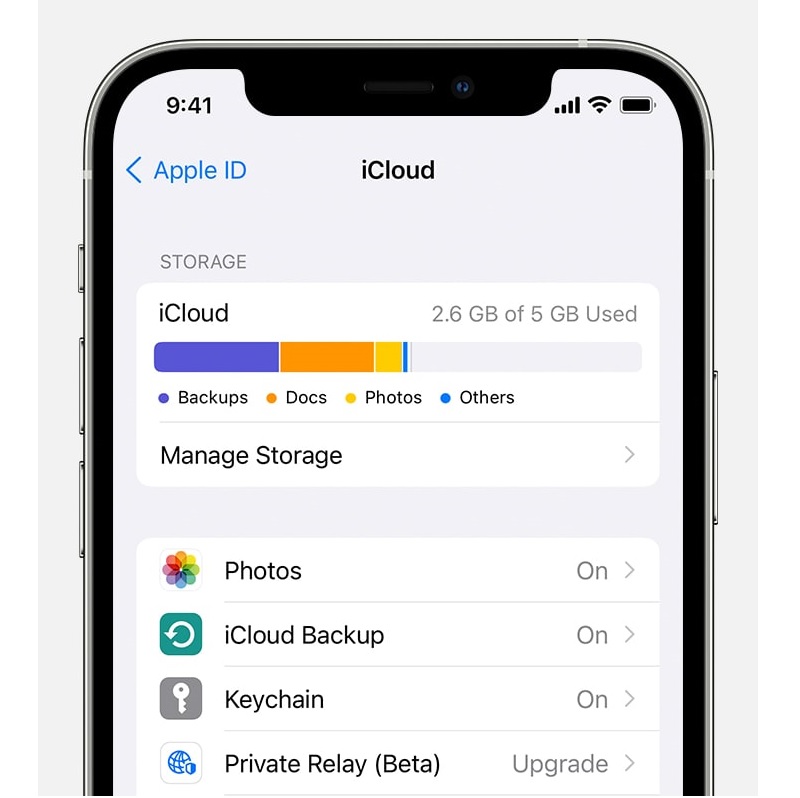
قدم سوم : بر روی ایکلود بزنید و پس از آن شما قادر خواهید بود تا یک نمودار رنگی از جزئیات فضای ذخیره سازی که هر نوع مختلف از داده ها اشغال کرده اند را ببینید.
2- ببینید چه فایل هایی فضا را اشغال کرده اند
قبل از خالی کردن آیکلود و حذف فایل ها، بهتر است فایل هایی که فضای بیشتری اشغال کرده اند را شناسایی کنید. از برنامه Setting دستگاه خود، به آیکلود بروید و Manage Storage را انتخاب کنید.
در بالای صفحه یک نمودار میله ای می بینید که فایل های ذخیره شده در آیکلود را دسته بندی کرده است. برای اکثر کاربران اپل، بک آپ گیری ها، تصاویر و پیام ها نیمی از فضای ذخیره سازی را اشغال کرده اند. به سمت پایین اسکرول کنید تا لیست دقیقی از برنامه های نصب شده و میزان فضای آیکلود مصرفی هر کدام از آنها را پیدا کنید. اکنون می دانید که چه تغییراتی در فضای ذخیره سازی آیکلود اعمال کنید تا فضای بیشتری آزاد شود.
معمولاً علت اصلی پر شدن آیکلود بک آپ گیری های دستگاه است. ممکن است در گذشته دستگاه آیفون قدیمی خود را طوری تنظیم کرده باشید که بک آپ گیری ها به طور خودکار در آیکلود بارگذاری شوند و هیچگاه آن فایل ها را حذف نکرده باشید. ممکن است این فایل ها برای سالیان طولانی در فضای ذخیره سازی باقی بمانند و در آینده هیچ استفاده ای از آن ها نشود.
در اینجا می توانید چک کنید که از چه برنامه های دیگری در حساب آیکلود شما بک آپ تهیه می شود؛ تهیه بک آپ از برخی برنامه ها مانند گالری تصاویر اهمیت دارد اما نیازی به ذخیره داده های همه برنامه ها نیست. برای غیر فعال کردن بک آپ گیری از برنامه، کافی است روی Status Bar کلیک کنید و آن را از سبز به خاکستری تغییر دهید.
برچسب:
نویسنده: eaglesee
منظور از علت ریستارت خودکار گوشی های اندرویدی ، زمانی است گوشی بدون تصمیم شما و به صورت ناگهانی خاموش شدن موبایل و دوباره روشن می شود. و شما میتوانید بعد از ریستارت گوشی دوباره به کار با گوشی مشغول شوید. این مشکل به دلایل مختلفی رخ می دهد که در این مقاله از تعمیرات موبایل پارس ارتباط لوتوس به آنها خواهیم پرداخت.
علاوه برای این، به بررسی علل سخت افزاری مشکل ریستارت خودکار موبایل های اندرویدی می پردازیم و راه کارهای رفع مشکل را در هر بخش در اختیارتان قرار می دهیم. با ما در مقاله حل مشکل ریستارت خودکار گوشی های اندرویدی همراه باشید.
عواملی که سبب عواملی که سبب ریست خودکار اندروید می شوند
1) نصب بدافزار ها
در بیشتر موارد، راه اندازی مجدد تصادفی توسط یک برنامه با کیفیت پایین ایجاد می شود. برنامه هایی را که استفاده نمی کنید حذف کنید. مطمئن شوید که برنامه هایی که شما استفاده می کنید قابل اعتماد هستند، به خصوص برنامه هایی که ایمیل یا پیام رسانی را مدیریت می کنند.
ممکن است یک برنامه در حال اجرا در پس زمینه باشد که باعث می شود Android به طور تصادفی دوباره راه اندازی شود. هنگامی که یک برنامه مشکوک است، موارد زیر را به ترتیب ذکر شده امتحان کنید:
برنامه هایی را که لزوماً به آنها نیاز ندارید، حذف کنید. این امر به ویژه در مورد هر برنامه ای که صدا، آهنگ های زنگ و تصویر زمینه را کنترل می کنند، GPS (سامانه موقعیت یاب جهانی) و غیره صدق می کند.
اطمینان حاصل کنید که همه برنامه ها در آخرین نسخه قرار دارند. همه موارد مورد نیاز خود را از Google Play آپدیت کنید (“Menu” > “Settings” > “My Apps“). اگر می بینید برنامه ای دارید که می توانید آن را پاک کنید و از آن استفاده نمی کنید، آن را حذف کنید. اگر نمی توانید آن را حذف کنید، در صورت امکان برنامه را غیر فعال کنید.

2) غیرفعال کردن برنامه های سیستم
آیا تا به حال به غیرفعال کردن برنامه های Android فکر کرده اید؟ تا جایی که برنامه هایی را که برای اجرای سیستم عامل Android لازم هستند غیرفعال کرده باشید؟ ممکن است غیر فعال سازی برنامه ها باعث شوند سیستم مجدداً راه اندازی شود. به “Settings” > “Applications” بروید و به فهرست برنامه های “Tued Off” یا “Disabled” بروید و برنامه های لازم را برای عملکرد صحیح دستگاهتان فعال کنید.
3) گرمای بیش از حد و تاثیر آن بر ریست خودکار اندروید
بسیاری از دستگاه های Android طوری طراحی شده اند که در صورت داغ شدن بیش از حد گوشی، به طور خودکار خاموش می شوند. اگر در حال استفاده از 4G و GPS، دستگاه خود را بر روی درخشان ترین حالت صفحه قرار دهید، ممکن است دستگاه شما مجدداً راه اندازی یا خاموش شود. سعی کنید فقط ویژگی های مورد نیاز خود را فعال کنید.
4) شل شدن باتری
البته این مشکل فقط در دستگاه هایی اتفاق می افتد که قابلیت جابه جایی باتری را دارند. در این صورت برخی از گوشی ها خاموش شده و هرگز روشن نمی شوند. در این موارد ممکن است باتری کمی شل شده باشد. فقط یک جابجایی جزئی در دستگاه سبب می شود مشکل برطرف شود.
متداول ترین دلیل این است که قسمت عقب کمی خم شده است و دیگر باتری را در جای خود نگه نمی دارد. دلیل دیگر این است که با گذشت زمان، اتصالات ممکن است فرسوده شوند.
دو راه برای حل مشکل باتری شل وجود دارد:
- یک قطعه کوچک را به قسمتی از پوشش عقب بچسبانید تا باتری در جای خود بهتر نگه داشته شود.
- دستگاه را خاموش کنید، قسمت عقب آن را برداشته و باتری را خارج کنید. پین های اتصال دهنده باتری را پیدا کنید. در صورت امکان از یک درایور پیچ کوچک استفاده کنید تا اتصالات را در موقعیتی قرار دهید که با آنها باتری وضعیت بهتری پیدا کند.
5) خراب بودن نرم افزاری که نصب شده است
بعضی اوقات نرم افزار سیستم آندروید خراب می شود. اگر از یک ROM Android سفارشی استفاده می کنید، نسخه دیگری از ROM یا نوع دیگری از آن را باهم امتحان کنید.
اگر از ROM سفارشی استفاده نمی کنید، ممکن است تنها گزینه شما امتحان تنظیم مجدد کارخانه دستگاه باشد. با این حال مراقب باشید زیرا تنظیم مجدد کارخانه داده ها را از دستگاه شما پاک می کند. در اکثر دستگاه های Android، می توانید با رفتن به “Settings” > “Backup & reset” > “Reset device تنظیم مجدد کارخانه را انجام دهید.
برچسب:
نویسنده: eaglesee